sección M4 semestre II
viernes, 17 de julio de 2015
jueves, 25 de junio de 2015
Microclase 1 El Maravilloso Mundo De Las Plantas
Las plantas son seres que nacen crecen se reproducen y mueren, pero que no tienen movimiento propio.
- El mundo de las plantas es inmenso hay gran variedad entre estas tenemos.
- el algodón
- el naranjo
- el coco
- la quina.
Generalmente viven en la tierra aunque hay plantas acuáticas como el berro y las algas que las podemos encontrar en los estanques.
Se alimentan de agua aire y sustancias que encuentran en el suelo también es necesario el calor y la luz del sol.
Partes de una planta
- Raíz: Es la parte que se encuentra debajo de la tierra
- Tallo: Es la parte de la planta que crece contrario a la raíz es decir de abajo hacia arriba generalmente esta compuesto por ramas
- Hojas: Es la parte que le sirve a las plantas para respirar casi siempre son de color verde
- Frutos y Semillas: Los frutos nos sirven de alimento y las semillas para la reproducción de otras plantas.

jueves, 11 de junio de 2015
Congreso nacional de software libre
El Congreso Nacional de Software Libre (CNSL) es un evento itinerante que tiene lugar en la República Bolivariana de Venezuela anualmente desde el año 2005, el congreso reúne a activistas por la libertad del software y usuarios GNU/Linux. Es organizado principalmente por GLoVE, GNU Linux Organizado en Venezuela, aunque su primera edición fue organizada por el Grupo de Usuarios de GNU/Linux , además, en cada sede es apoyado por comunidades de software libre locales.
Este tipo de congreso se realiza en varios países latinoamericanos, con la finalidad de dar a conocer el verdadero significado de Software Libre y su Filosofía;“Muchos usuarios y usuarias en el mundo no conocen el término de Software Libre, porque empresas, políticos y medios de comunicación en el mundo lo llaman Código Abierto, con el propósito de confundirlos”, alegó Stallman.
Los organizadores se plantearon como objetivos realizar un evento de Software Libre en Venezuela que tuviese un alcance nacional a través de eventos regionales, logrando así un evento itinerante realizado en varias ciudades del país y apuntalada por comunidades locales.
El Congreso Nacional de Software Libre, intenta mostrar una vista integral y profunda sobre el movimiento del software libre sus características y posibilidades, destacando los cuestionamientos éticos del movimiento.
El CNSL es un evento de integración social más que un evento tecnológico, buscar reforzar los valores primordiales de la sociedad, promover la independencia tecnológica, la producción nacional y la soberanía. Como muchas veces a enfatizado uno de los fundadores del proyecto Octavio Rossell "el CNSL es un medio más que un fin".
Involucra diferentes organizaciones regionales y nacionales con el fin de dar cabida a una extensa jornada en donde el protagonista deja de ser el ponente y empieza a ser la sociedad. Participan escuelas, universidades, comunidades de software libre, representantes políticos, y personalidades de áreas diversas de la sociedad. El CNSL rompe la brecha tecnológica sociedad-software libre y demuestra la cara positiva de un grupo de sistemas computacionales pensados en la libertad del usuario.

Cerrar Documento en OpenOffice Writer
Para Cerrar el Documento
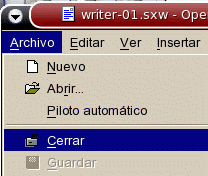
Activamos la opción del menú Archivo / Cerrar, o...
Pulsamos la combinación de teclas ALT + F4, o...
Hacemos clic sobre el icono Cerrar que se presenta arriba a la izquierda, justo debajo del botón de control Cerrar en la barra de título:
La aplicación continua abierta hasta que cierres el último documento abierto, en cuyo caso te presentará la pantalla principal de OpenOffice.
En caso de no haber guardado un documento modificado, la aplicación nos preguntará si deseamos almacenar los cambios.

Crear Documento en OpenOffice Writer
Para crear un Documento Nuevo Disponemos de Varias Oopciones:
Hacemos clic en el botón Nuevo ubicado en la barra de herramientas estándar.
Utilizando la combinación de teclas CTRL + U
Desde el menú Archivo > Nuevo > Documento de Texto.
Aunque en el menú Archivo > Nuevo se muestra Ctrl + N para la opción Documento de Texto, éste atajo coincide con el de Poner en negrita el texto, por lo que en realidad activa y desactiva negrita y no crea un nuevo documento
También puedes crea nuevos documentos de Writer:
Desde el menú principal de OpenOffice, haciendo clic sobre Documento de texto

Selección de Texto en el Formateo o Modificación de Apariencia en OpenOffice Writer
La Selección de Texto es quizás una de las herramientas más usadas en los procesadores de texto ya que muchos usuarios prefieren tipear primero el texto que desean y luego darle el formato o modificar su apariencia.
Existen dos maneras de seleccionar texto:
Por Teclado: Para seleccionar texto a través del teclado, se debe posicionar el cursor en el lugar a partir del cual se quiere seleccionar, posteriormente se pulsa y se mantiene presionada la tecla <SHIFT>, mientras se desplaza el cursor con las flechas de direccionamiento. A medida que avanza el cursor el texto se va resaltando.
Por Ratón: Al igual que por teclado se debe posicionar el cursor en el lugar a partir del cual se quiere seleccionar, luego mantener presionado el botón izquierdo del ratón y arrastrar hasta donde se quiera seleccionar. Una vez seleccionado el texto, el usuario podrá realizar cualquier modificación que desee, por ejemplo: cambiar el tipo de letra, el color, el tamaño, además de copiar, cortar o suprimir el texto seleccionado, entre otras opciones.

Insertar Texto en OpenOffice Writer
Para insertar texto en OpenOffice Writer solo es necesario seleccionar la ubicacion de la pagina del documento a editar yse accede a teclear las letras y los parrafos desde el teclado.
Guardar Documento en Open office writer
Puede usar los comandos Guardar y Guardar como para almacenar su trabajo, y puede ajustar las configuraciones que usa Open Office para guardar los documentos.
Guardar un documento por primera vez
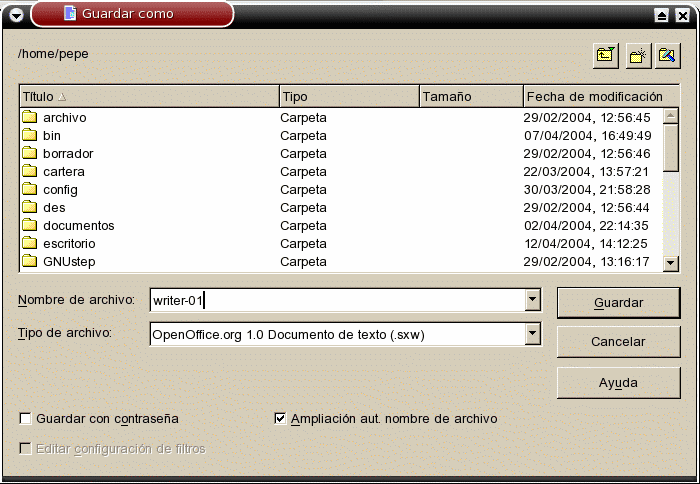
- En la Barra de herramientas de acceso rápido, haga clic en Guardar o pulse CTRL+G
- Escriba un nombre para el documento y, a continuación, haga clic en Guardar

jueves, 4 de junio de 2015
Documento
Luego de conocer y familiarizarse con el entorno de OpenOffice Writer se
puede comenzar a trabajar con los documentos, sin embargo, es de vital
importancia saber qué es un documento. Sea en un procesador de texto
Propietario o en uno de Software Libre, el elemento clave es el documento
. Un documento es el elemento a través del cual el usuario introduce, re visa, modifica e imprime el texto que desee. En otras palabras, es un escrito que contiene información. Los documentos pueden contener una o más páginas.
Una página es el área útil de escritura, la cual está delimitada por los Los párrafos son los elementos básicos de edición, éstos a su vez, pueden estar compuestos por múltiples oraciones y no más de ocho líneas de texto.
Es importante destacar que al momento de abrir la aplicación, el docu mento en el que se comenzará a editar el texto aparece de manera automatica
. Un documento es el elemento a través del cual el usuario introduce, re visa, modifica e imprime el texto que desee. En otras palabras, es un escrito que contiene información. Los documentos pueden contener una o más páginas.
Una página es el área útil de escritura, la cual está delimitada por los Los párrafos son los elementos básicos de edición, éstos a su vez, pueden estar compuestos por múltiples oraciones y no más de ocho líneas de texto.
Es importante destacar que al momento de abrir la aplicación, el docu mento en el que se comenzará a editar el texto aparece de manera automatica
Pantalla principal de open office writer
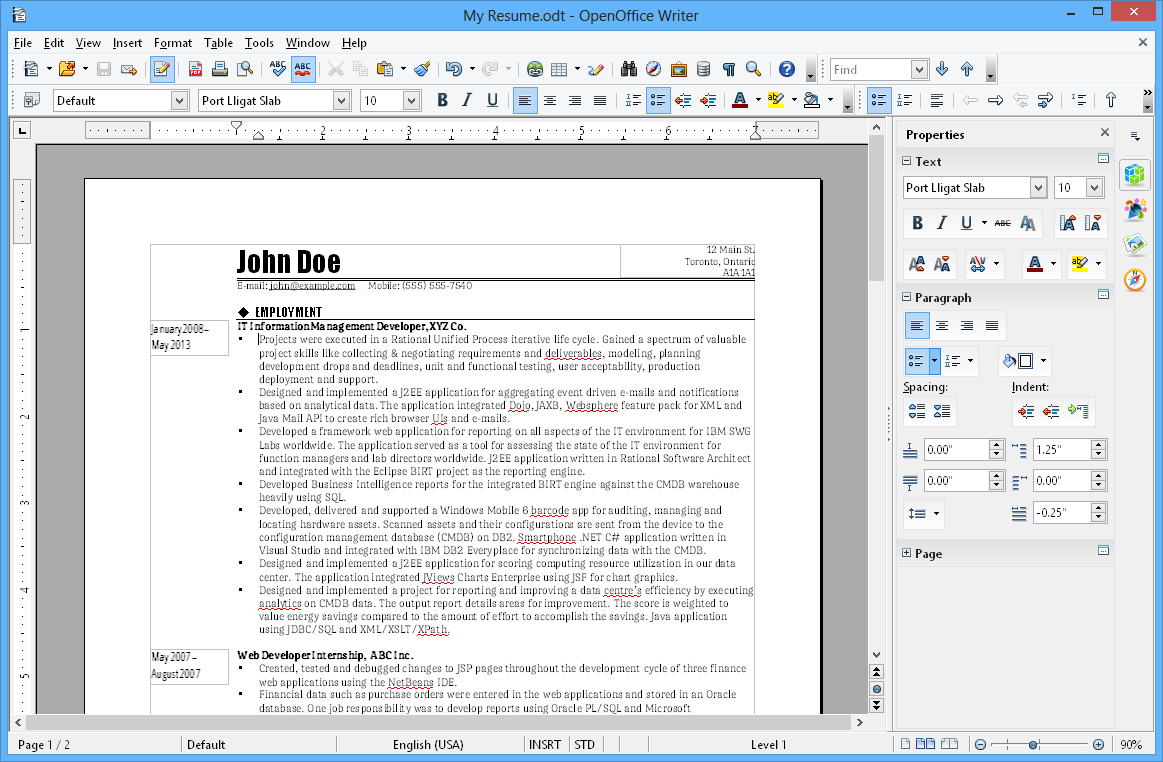
La pantalla de OpenOffice Writer está compuesta por varias barras, cada una con una
función específica y según el área de trabajo.
Barra de menú: esta barra permite encontrar las opciones de archivo (File), editar (Edit), ver (View), insertar (Insert), formato (Format), herramientas (Tools), ventana (Windows) y ayuda (Help).
Barra de funciones: permite acceder de manera rápida a las opciones que se despliegan en la barra de menú, por ejemplo: abrir documento, guardar, cortar, copiar, pegar, entre otras.
Barra de formato: en esta barra se encuentran todas las opciones que se pueden aplicar a la fuente, tales como: tipo, tamaño y estilo de la fuente, alineación del texto, interlineado, entre otras.
Barra de herramienta: permite encontrar funciones importantes, algunas de ellas son: insertar tablas, insertar objetos, herramientas de dibujos.
Barra de estado: permite visualizar toda la información referente al documento que se está trabajando, es decir, el documento actual.
Área de trabajo: es el área o parte del documento donde se puede ingresar la información que se quiere trabajar.
Barra de menú: esta barra permite encontrar las opciones de archivo (File), editar (Edit), ver (View), insertar (Insert), formato (Format), herramientas (Tools), ventana (Windows) y ayuda (Help).
Barra de funciones: permite acceder de manera rápida a las opciones que se despliegan en la barra de menú, por ejemplo: abrir documento, guardar, cortar, copiar, pegar, entre otras.
Barra de formato: en esta barra se encuentran todas las opciones que se pueden aplicar a la fuente, tales como: tipo, tamaño y estilo de la fuente, alineación del texto, interlineado, entre otras.
Barra de herramienta: permite encontrar funciones importantes, algunas de ellas son: insertar tablas, insertar objetos, herramientas de dibujos.
Barra de estado: permite visualizar toda la información referente al documento que se está trabajando, es decir, el documento actual.
Área de trabajo: es el área o parte del documento donde se puede ingresar la información que se quiere trabajar.
Procedimiento para abrir open office writer
¿Cómo abrir OpenOffice Writer o Procesador de texto?
Antes de comenzar a utilizar OpenOffice Writer o Procesador de texto es necesario saber cómo abrir la aplicación. La mayoría de las distribuciones Linux (Debian, SuSe, Mandrake, Ubuntu, entre otras) ofrecen el
paquete completo de OpenOffice el cual está conformado por el procesador de texto Writer, la hoja de cálculo Calc, la aplicación para presentaciones Impress, entre otras.
Práctica:
Para abrir OpenOffice Writer o Procesador de texto: Acceda a la barra de tareas de la Distribución Haga click en Aplicaciones y luego en Oficina. Al posicionarse en oficina, se abre un menú desplegable con una serie de aplicaciones, allí haga click en OpenOffice Writer o Procesador de texto.
Antes de comenzar a utilizar OpenOffice Writer o Procesador de texto es necesario saber cómo abrir la aplicación. La mayoría de las distribuciones Linux (Debian, SuSe, Mandrake, Ubuntu, entre otras) ofrecen el
paquete completo de OpenOffice el cual está conformado por el procesador de texto Writer, la hoja de cálculo Calc, la aplicación para presentaciones Impress, entre otras.
Práctica:
Para abrir OpenOffice Writer o Procesador de texto: Acceda a la barra de tareas de la Distribución Haga click en Aplicaciones y luego en Oficina. Al posicionarse en oficina, se abre un menú desplegable con una serie de aplicaciones, allí haga click en OpenOffice Writer o Procesador de texto.
Programa open office writer
OpenOffice.org Writer es un procesador de textos que forma parte del conjunto de aplicaciones libres de oficina OpenOffice.org que se puede descargar desde Internet. Soporta el formato propietario .doc de Microsoft Word casi en su totalidad, además de otros formatos clásicos de documentos. Su formato nativo de fichero es XML. Puede exportar a ficheros PDF nativamente sin usar programas intermedios. Es multiplataforma como la suite ofimática OpenOffice, que lo compone. Si bien la versión estable 1.1.5, no tiene gran atractivo en cuanto a apariencia, las versiones 2.x (también descargables desde su página web) han mejorado, respecto a sus versiones anteriores, su interfaz, compatibilidad con otros formatos de archivo y la sencillez de su uso. Writer es también un potente editor HTML tan fácil de usar como un documento de texto. Sólo con entrar en el menú Ver y seleccionar "Diseño para internet" cambia el formato del cuadro de texto, asemejándose a una página web, que se puede editar de la misma forma que si fuera un procesador de textos. Con él también se pueden hacer etiquetas, así como tarjetas de presentación fácilmente, sin tener que modificar el formato de un documento de texto para ello. También tiene una galería de imágenes, texturas y botones. Y un gran servicio de ayuda. Totalmente configurable, se puede modificar cualquier opción de página, botones, barras de herramientas y otras opciones de lenguaje, autocorrección, ortografía, etc. Además puede proteger documentos con contraseña, guardar versiones del mismo documento, insertar imágenes, objetos OLE, admite firmas digitales, símbolos, fórmulas, tablas de cálculo, gráficos, hiperenlaces, marcadores, formularios, etc.
jueves, 28 de mayo de 2015
Cerrar Sesión en Canaima
Para terminar la sesión en una canaimita se hace click en acciones, se desplegara un menú en el cual aparecen varias opciones:
Seleccione la opción "Terminar Sesión"
si selecciona terminar la sesión el computador volverá a la pantalla inicial donde se solicita el nombre de usuario y la contraseña.
Si desea terminar con su trabajo pero desea dejar la computadora prendida para que otra persona la utilice con su propio nombre de usuario.
Seleccione la opción "Terminar Sesión"
si selecciona terminar la sesión el computador volverá a la pantalla inicial donde se solicita el nombre de usuario y la contraseña.
Si desea terminar con su trabajo pero desea dejar la computadora prendida para que otra persona la utilice con su propio nombre de usuario.
Apagar Canaimita
Modo correcto de apagar la computadora Canaima.
Para apagar la portátil, colocas el puntero del ratón sobre el botón Menú de la barra de herramientas, allí se despliega una ventana donde se encuentra el botón Apagar, al pulsarlo se despliega un cuadro de texto que te dará las opciones de Reiniciar, Cancelar o Apagar, debes seleccionar la operación deseada, que en este caso será apagar, posteriormente cierra la tapa de la portátil.

Manejo De Carpetas Personales
La carpeta personal es unica para cada usuario del computador
manejo de carpetas:
Es un grupo de datos estructurados que son almacenados en algún medio y pueden ser usados por las aplicaciones. Características.
• Nombre y extensión: Cada archivo es individual y es identificable por un nombre y una extensión opcional que suele identificar su formato
manejo de carpetas:
Es un grupo de datos estructurados que son almacenados en algún medio y pueden ser usados por las aplicaciones. Características.
• Nombre y extensión: Cada archivo es individual y es identificable por un nombre y una extensión opcional que suele identificar su formato
Cambios De Apariencia De Canaima
El fondo del escritorio, también llamado fondo de pantalla o papel tapiz (por su nombre en inglés, wallpaper), es la imagen de fondo que aparece en el escritorio, la cual queda tapada por las ventanas abiertas en ese escritorio.
Para cambiar el fondo de escritorio seguimos los siguientes pasos:
1. Abrimos la ventana «Preferencias de la apariencia». Podemos hacerlo de varias maneras:
- Menú Sistema -> Preferencias -> Apariencia.
- Desplegando el menú contextual (botón derecho del ratón) sobre el escritorio y seleccionando Cambiar el fondo del escritorio.
3. Nos aparecerá una lista, titulada «Tapiz», con miniaturas de los fondos de escritorio por defecto. Si queremos agregar un fondo, presionamos el botón «Añadir ...» y seleccionamos la imagen que queramos del cuadro de diálogo Abrir. Si, en cambio, queremos quitar uno de la lista, lo seleccionamos y presionamos el botón «Quitar».
4. Seleccionamos el fondo que queramos de la lista haciéndole clic.
5. Podemos configurar aspectos como el estilo del fondo que indica cómo debe mostrarse la imagen (mosaico, centrado, expandido, etc.) y los colores del escritorio en caso de haber quitado el fondo de escritorio y haberlo dejado "sin tapiz"; en esta última opción podemos hacer degradados, tanto horizontales como verticales.
6. Presionamos el botón «Cerrar» para guardar los cambios y cerrar la ventana.
Suscribirse a:
Entradas (Atom)